1. Software installieren
Unter Windows 10 / 11
Vorbereitung
Auf der Download-Seite fordern Sie bitte eine Mail mit einem Download-Link an. Dieser wird Ihnen dann automatisch an die angegebene E-Mail-Adresse geschickt. Über diesen Link können Sie das Installationsprogramm der Software herunterladen.
Testlizenz oder Professional Lizenz?
Technisch gesehen ist die heruntergeladene Software identisch. Die Funktionen der Professional Lizenzen werden durch einen Lizenz-Schlüssel freigeschaltet.
Installationsprogramm ausführen
Starten Sie die heruntergeladene Datei Forderungsaufstellung-Demo-Install.exe.
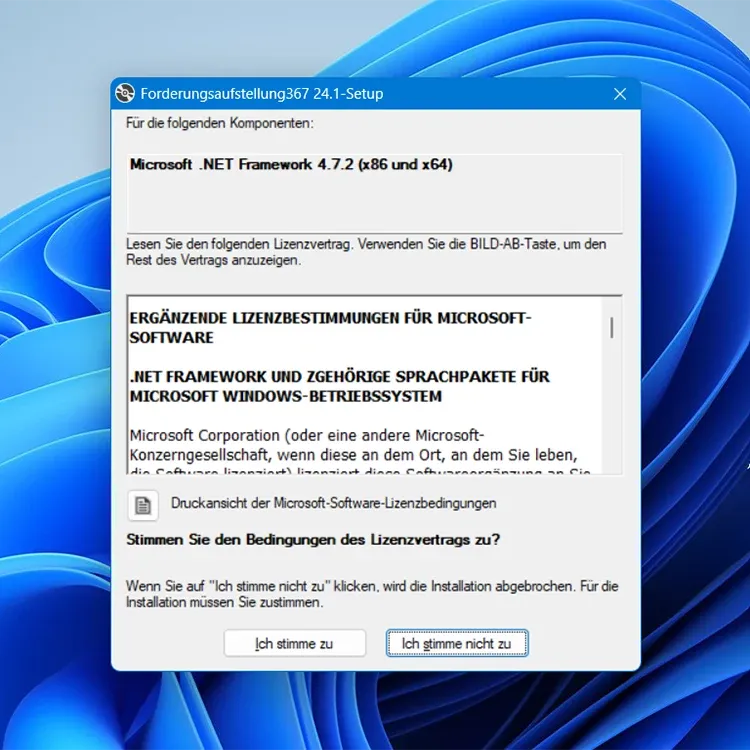
Die Software benötigt Microsoft .NET und installiert das Framework, falls nicht vorhanden. Sie müssen den Microsoft-Lizenz-Bedingungen zustimmen.
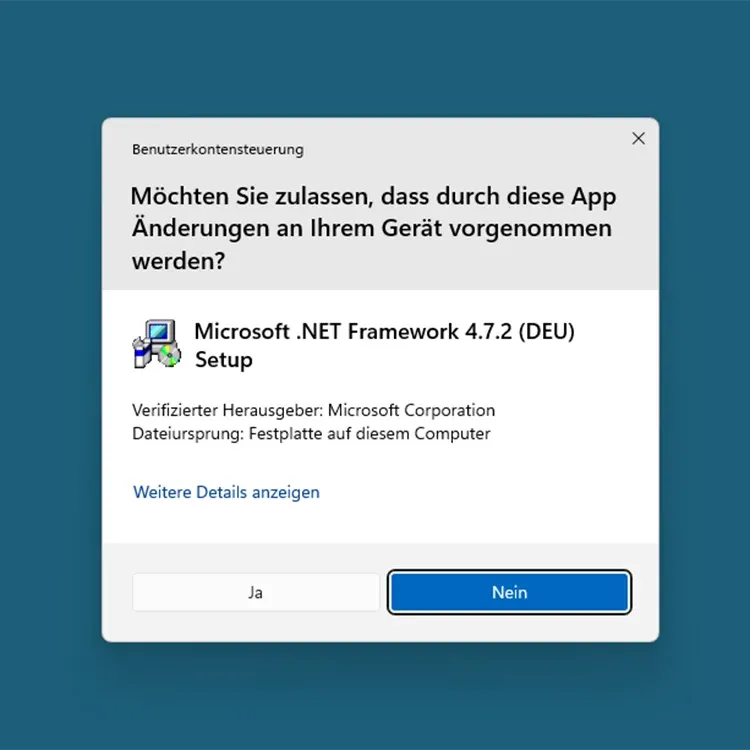
Die Benutzerkontensteuerung verlangt Ihre Zustimmung, damit das Installationsprogramm Änderungen an Ihrem Rechner vornehmen darf.
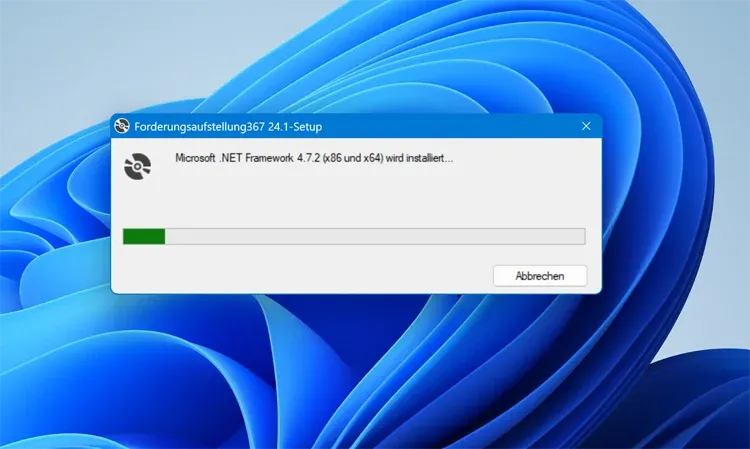
Microsoft .NET wird installiert.
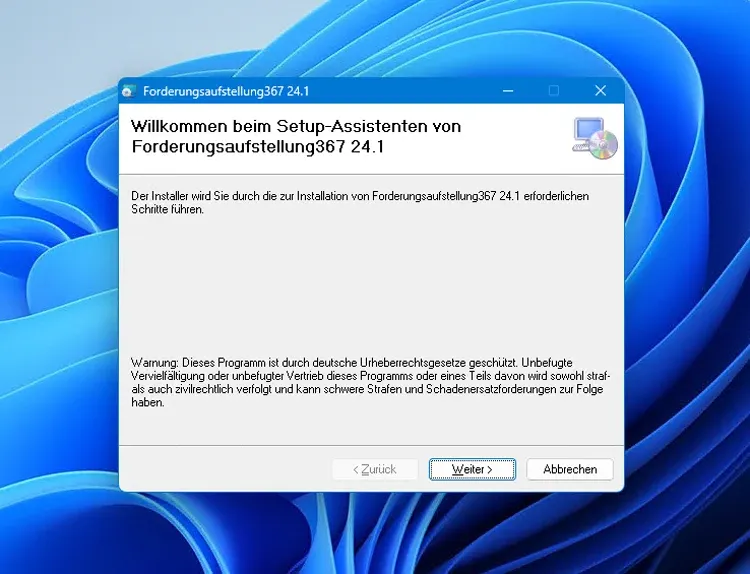
Anschließend startet der Stup-Assistent zur Installation der Software Forderungsaufstellung 367.
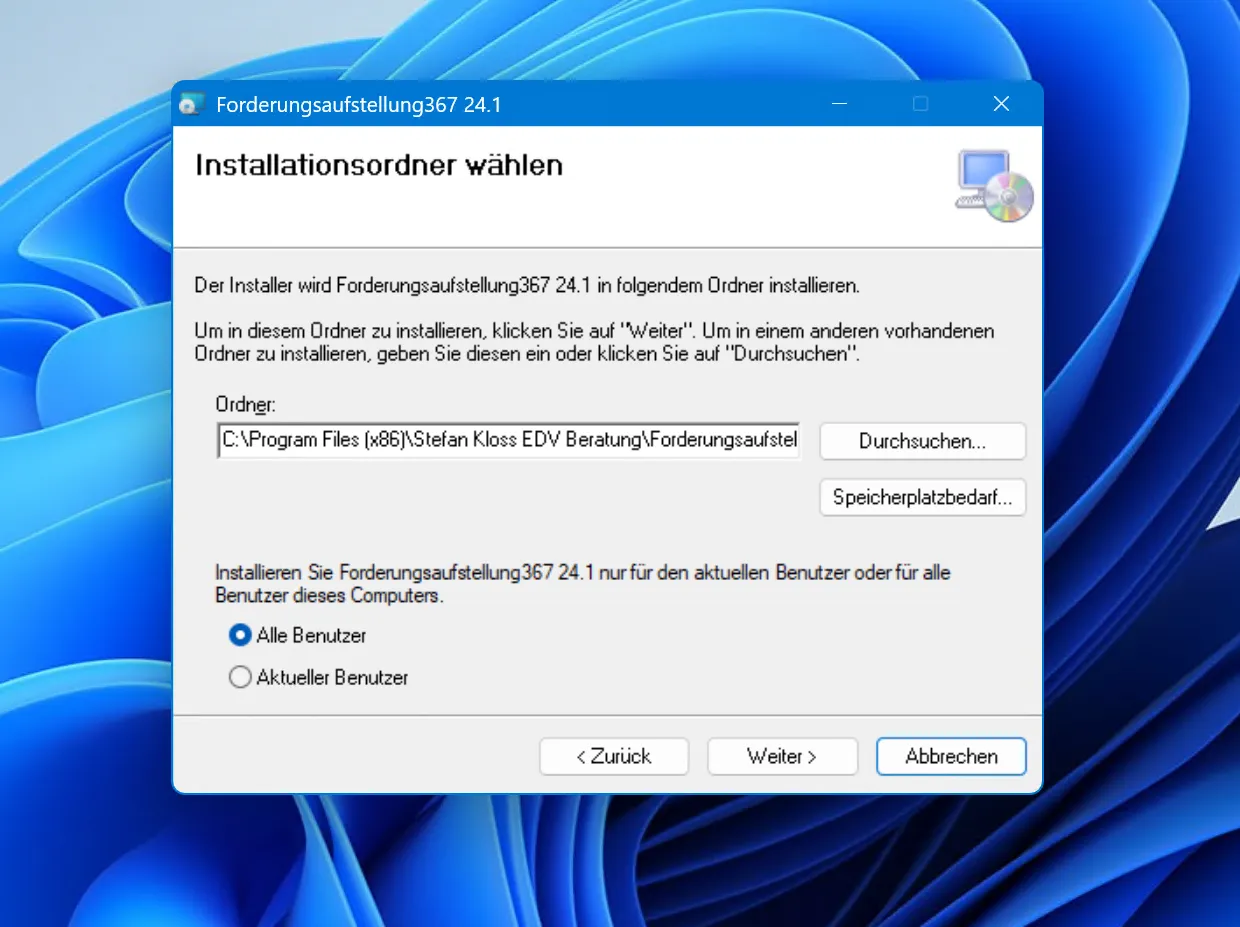
An dieser Stelle wählen Sie das Installationsverzeichnis aus - oder Sie übernehmen einfach die Voreinstellung.
Außerdem können Sie entscheiden, ob die Software für alle Benutzer des Computers oder nur den aktuell angemeldeten Benutzer zur Verfügung steht.
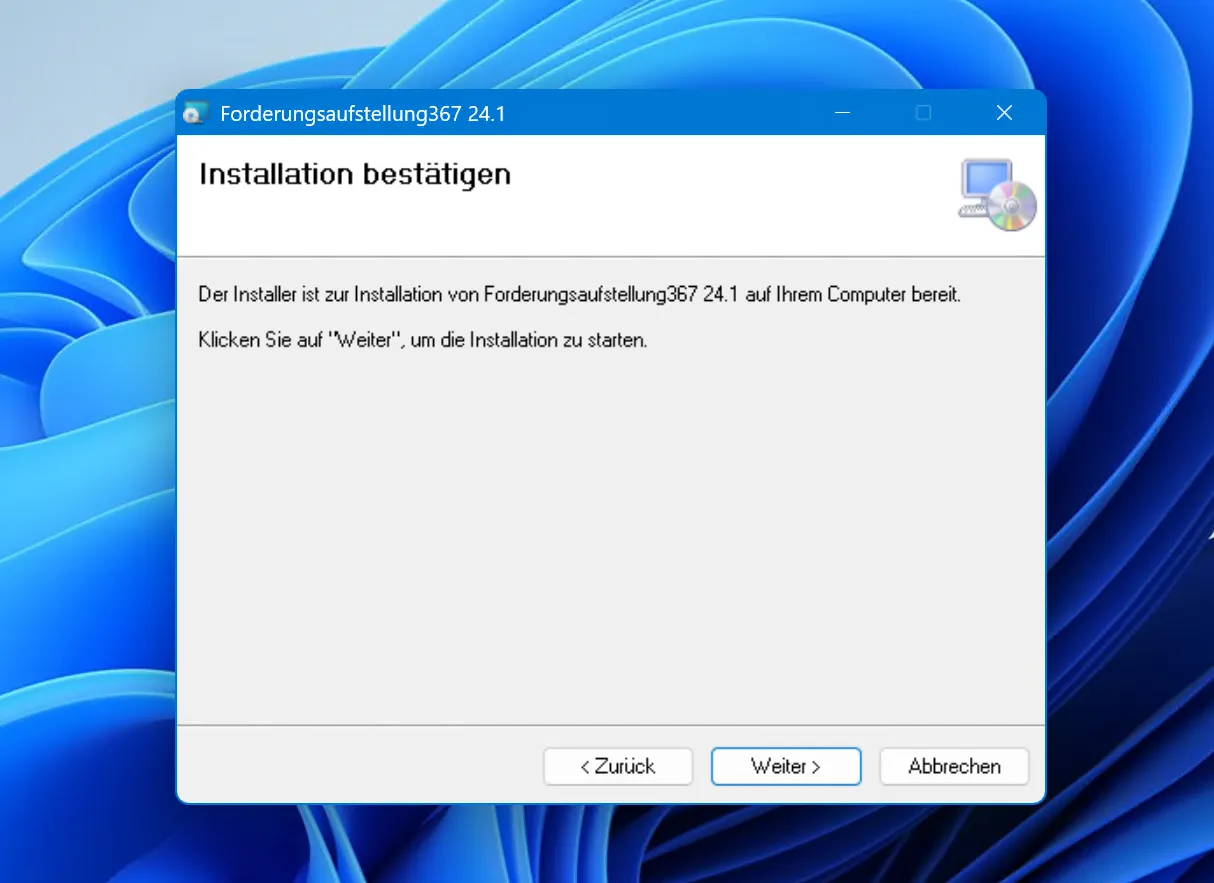
Der Button weiter startet die Installation.
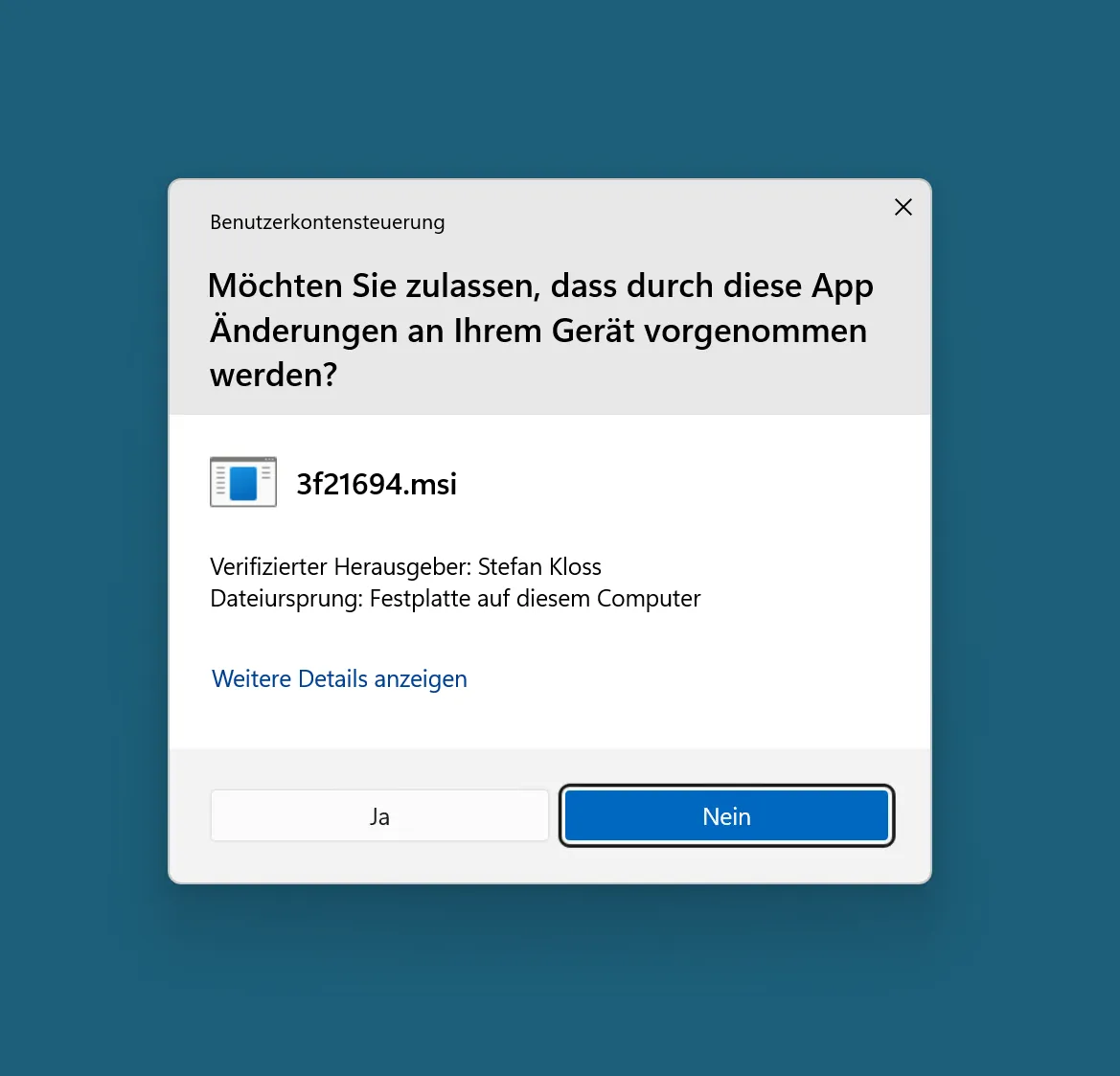
Die Benutzerkontensteuerung verlangt nochmal Ihre Zustimmung, damit das Installationsprogramm Änderungen an Ihrem Rechner vornehmen darf.
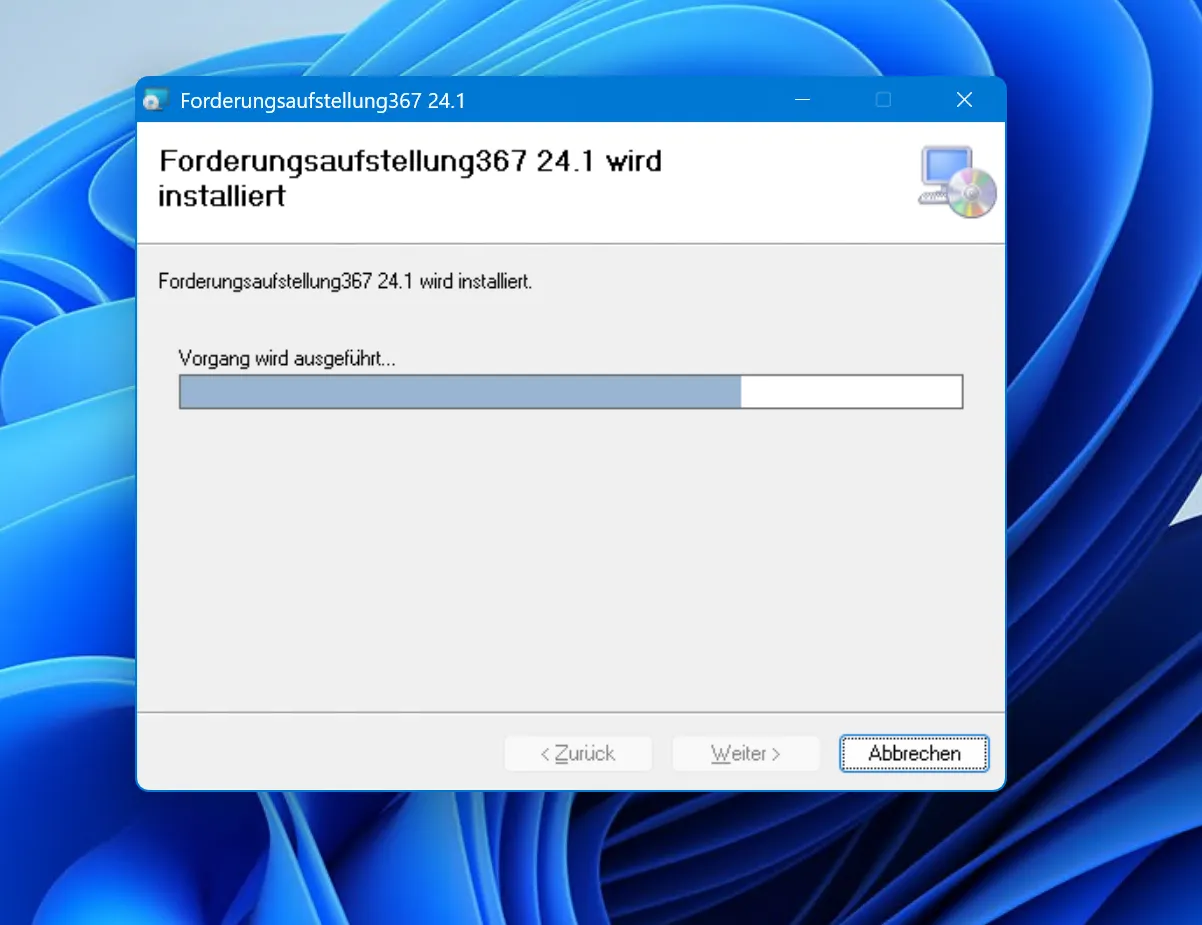
Der Balken informiert Sie über den Fortschritts bei der Installation.
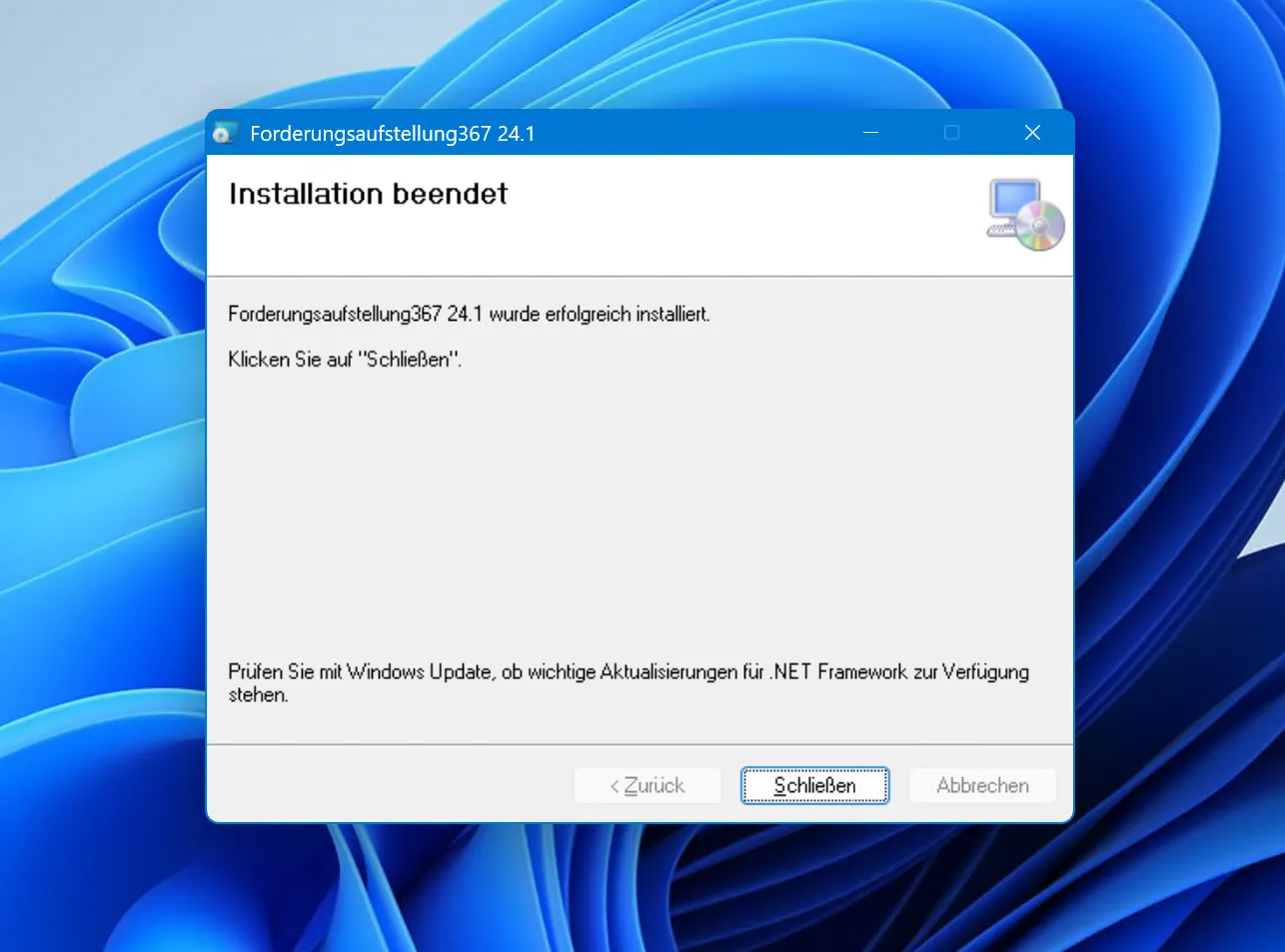
Gratulation: Sie haben die Software erfolgreich installiert.
Der Button Schließen beendet die Installation.
Antwort: Nicht unbedingt!
Jede Lizenz der Software erstellt eine druckfertige PDF-Datei.
Mit der Professional Plus Lizenz haben Sie zusätzlich folgende Möglichkeiten:
- In der Forderungsaufstellung ändern Sie Layout oder Text eines Ausdrucks mithilfe der Ausgabe in MS-Word.
- Im Forderungsmanager erstellen Sie über MS-Word Mahnschreiben automatisch erstellen oder exportieren eine Übersicht aller Forderungsaufstellungen in MS-Excel.
Wenn Sie diese Optionen nicht benötigen, können Sie auch auf Microsoft Office verzichten.
Die Forderungsaufstellung läuft auf folgenden Betriebssystemen jeweils in 64 und 32 bit. Wir empfehlen jedoch dringend den Einsatz von 64-bit Betriebssystemen.
- Windows 7 (nicht mehr empfohlen)
- Windows 8 (nicht mehr empfohlen)
- Windows 8.1 (nicht mehr empfohlen)
- Windows 10
- Windows 11
- Windows Server 2008 R2 (nicht empfohlen)
- Windows Server 2012 (nicht empfohlen)
- Windows Server 2012 R2 (nicht empfohlen)
- Windows Server 2016
- Windows Server 2019
- Windows Server 2022
Antwort: Jein!
Direkt unter MacOS oder OS X läuft die Forderungsaufstellung nicht.
Sollten Sie entweder Windows - direkt per Boot Camp - oder in einer virtuellen Umgebung (z.B. Parallels) installiert haben, können Sie die Forderungsaufstellung installieren.
Wir unterstützen Sie gern.