Buchungsautomatik
Sollstellungen, Ratenzahlungspläne
Verfahren
Mit der Buchungsautomatik können Sie wiederkehrende Forderungen, Zahlungen oder andere Buchungstypen erfassen. Das können beispielweise Mietzahlungen, andere Dauerschuldverhältnisse oder auch die Buchungen zu einem Ratenzahlungsplan sein.
Das Verfahren ist dreistufig:
- Zuerst erstellen Sie einen Plan der Buchungen mithilfe der Funktion neue automatische Buchung anlegen. Das kann zum Beispiel eine Miete sein, die am jeden 1. eines Monats fällig ist.
- Auf Anforderung oder am Fälligkeitsdatum erstellt die Software automatisch eine vorliegende Buchung. Diese ist noch nicht in die Forderungsaufstellung übertragen.
- Sobald Sie das Forderungskonto nach dem Fälligkeitsdatum öffnen, übernehmen Sie die vorliegende, fällige Buchung in die Forderungsaufstellung.
Automatische Buchungen sind auch die Voraussetzung für einen Ratenzahlungs- oder Tilgungsplan.
Auf dieser Seite finden Sie zwei Beispiele, die den Ablauf in der Software erläutern:
- zukünftige Mietforderungen verbuchen.
- einen Tilgungsplan erstellen,
Beispiel: Mietforderungen
Sie erfassen regelmäßige Buchungen, beispielsweise Mietforderungen, die monatlich anfallen? Nutzen Sie die Buchungsautomatik.
1 Automatische Buchung Erfassen
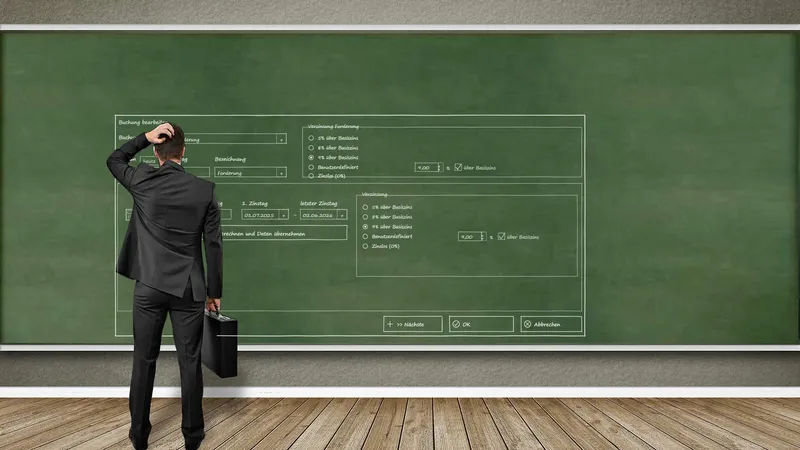
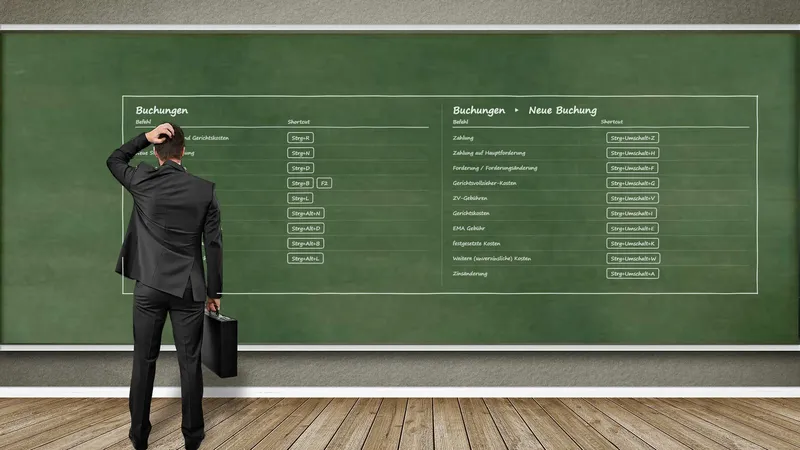
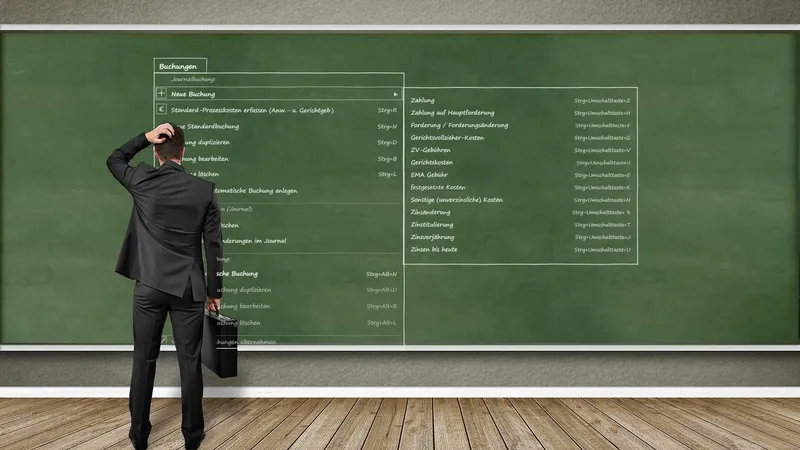
Erfassen Sie die Mietforderungen (Sollstellungen) mit dem Menübefehl Buchungen > Neue automatische Buchung anlegen oder Strg+Alt+N.
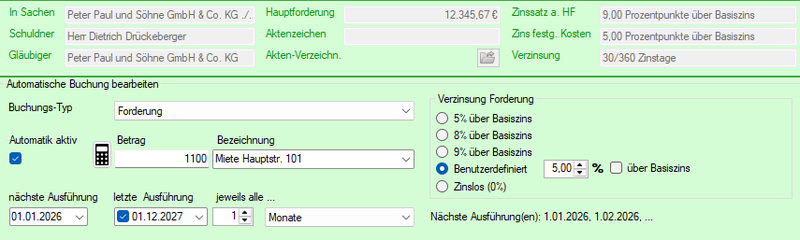
Als Buchungs-Typ wählen Sie Forderung aus.
In der nächsten Zeile geben Sie die Miethöhe und eine frei wählbare Bezeichnung ein.
Die Anzahl der automatischen Buchungen bestimmen Sie über die Laufzeit (nächste Ausführung / letzte Ausführung) und den Turnus (täglich, wöchentlich, monatlich, quartalmäßig oder jährlich).
Tipp: falls bereits Mieten offen sind, geben Sie unter nächste Ausführung ein Datum an, das in der Vergangenheit liegt.
Falls gewünscht, geben Sie die Verzinsung der Forderung an, in unserem Beispiel 5% fix.
Schließen Sie die Erfassung mit dem Button OK oder Eingabe ↩ ab.
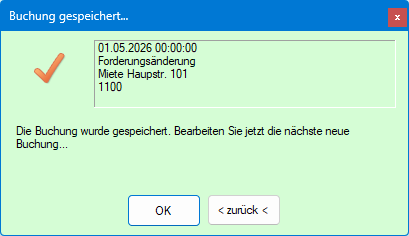
Nach dem Bestätigungsdialog sehen Sie die neue Buchung in die Liste der automatischen (wiederkehrenden) Buchungen.

2 Vorliegende Buchungen erzeugen

Nachdem Sie die Angaben für Buchungsautomatik erfasst haben, betätigen Sie den Button vorliegende Buchungen jetzt erzeugen.
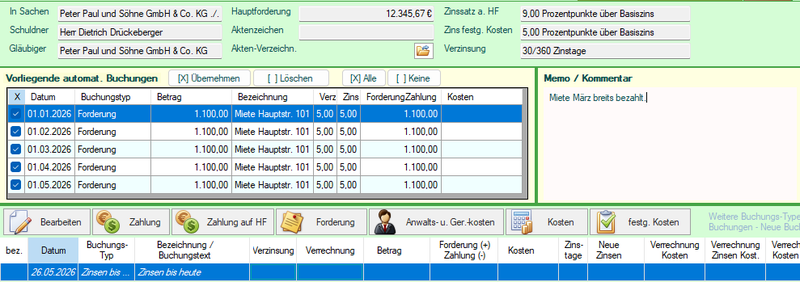
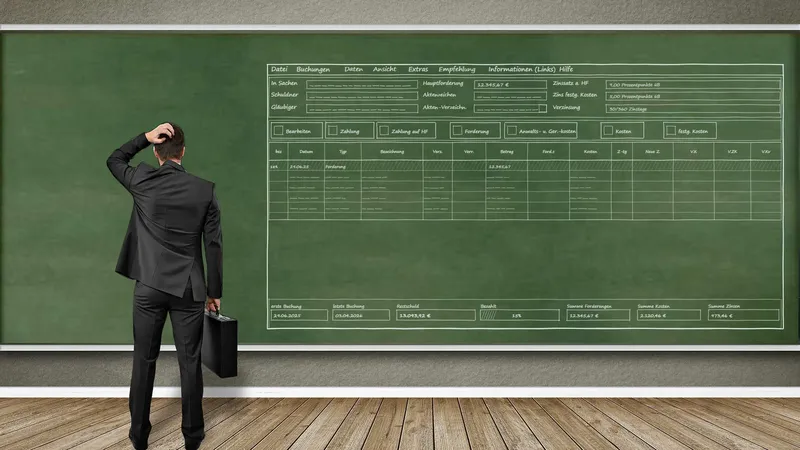
Sie sehen jetzt die Journalansicht mit Info-Bereich.
3 Vorliegende Buchungen übernehmen
Die Mietforderungen Januar bis Mai sind heute, am 26. Mai bereits fällig.
Entfernen Sie den Haken bei allen vorliegenden Buchungen, die Sie nicht übernehmen wollen.

[X] Übernehmen bucht die ausgewählten vorliegenden Buchungen
[ ] Löschen entfernt die nicht ausgewählten Zeilen aus den vorliegenden Buchungen
[X] Alle markiert alle vorliegenden Buchungen
[ ] Keine entfernt alle Markierungen
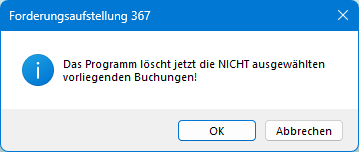
In unserem Beispiel löschen wir die bezahlte Mietforderung von März, damit sie nicht wieder vorgelegt wird.
Die übrigen vorliegenden Buchungen übernehmen wir in das Journal.
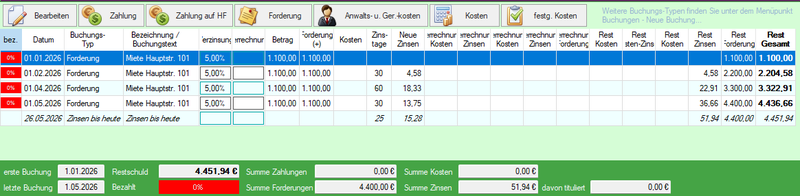
Fertig.
Beispiel: Tilgungsplan anlegen
In diesem Beispiel besteht eine Gesamtforderung über 12.106,26 € aus Haupt- und Nebenforderungen sowie Zinsen. Diese soll in gleichmäßen Raten getilgt werden.
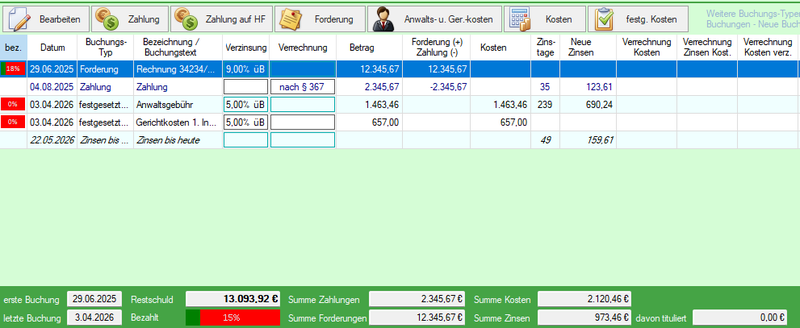
3 Rate berechnen
Dazu wechseln Sie mit dem Menübefehl Ansicht > Automatische Buchungen (Zahlungsplan) oder Strg+Alt+Z in den Arbeitsbereich Automatische Buchungen (Zahlungsplan).
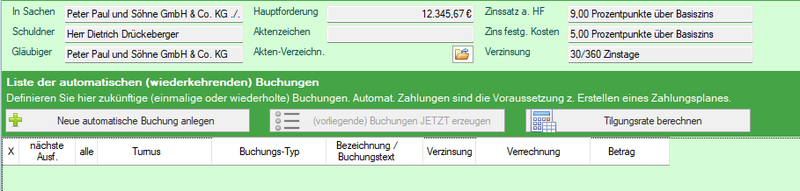

Mit dem Button Tilgungsrate berechnen starten Sie den Programmteil Regelmäßige Rate berechnen.
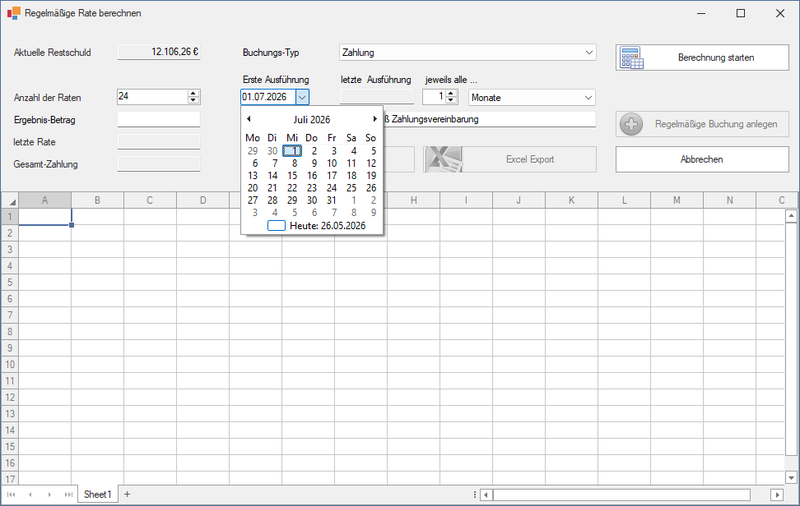
Die Restschuld des Forderungskontos zum heutigen Datum ist bereits eingetragen. Für das Beispiel übernehmen wir die vorgeschlagenen 24 Raten, die erste davon soll am 1. Juli fällig sein.
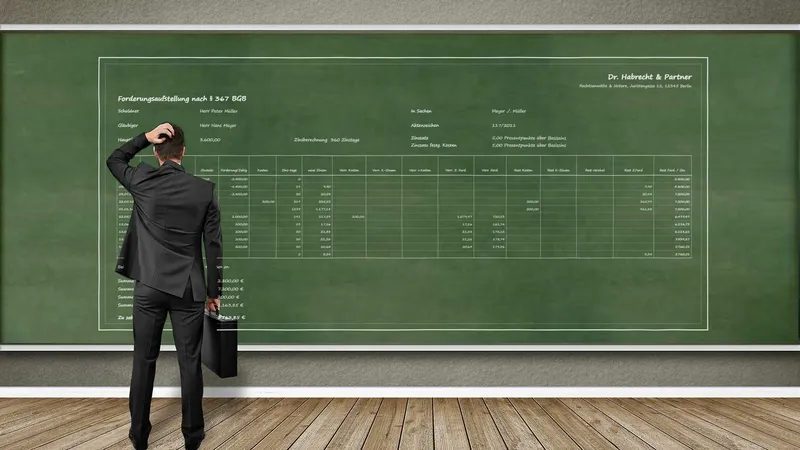
Die Software berechnet die monatliche Rate von 559,23 € und erstellt einen vollständigen Ratenzahlungsplan.
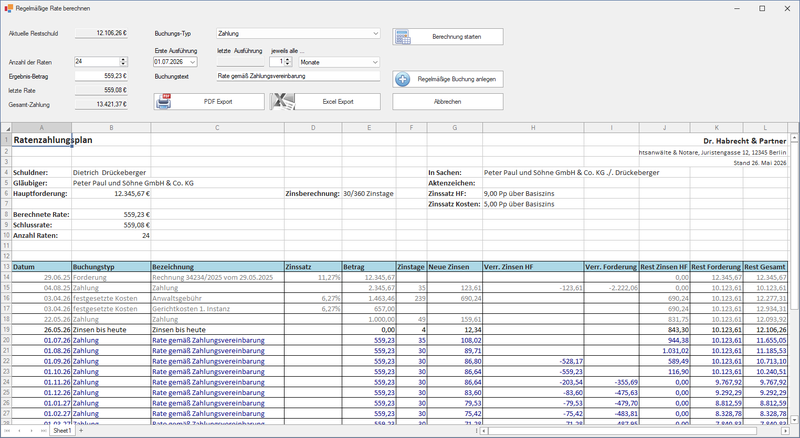
Bei Bedarf geben Sie den Plan als PDF aus oder exportieren Sie ihn als Excel-Tabelle.
2 Vorliegende Buchungen erstellen

Mit dem Button Regelmäßige Buchung anlegen übernehmen Sie den Zahlungsplan in die automatischen Buchungen.

Fertig.
3 Vorliegende Buchungen übernehmen
Sobald Sie das Forderungskonto nach dem 1. Juli öffnen, erinnert Sie das Programm an die überfällige Rate.
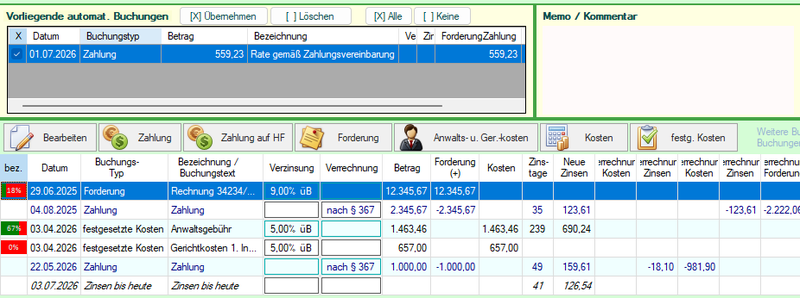
[X] Übernehmen Hat der Schuldner bezahlt, buchen Sie die Zahlung in die Forderungsaufstellung.
Falls Sie die vorliegende Buchung löschen möchten, entfernen Sie vorher den den Haken.
[ ] Löschen entfernt alle nicht markierten Buchungen.