Daten & Backup
Wo liegen meine Daten?
Datenformat
Die Software Forderungsaufstellung verwendet ein portables, offenes XML-Datenformat. Jedes Forderungskonto einschließlich Kopfdaten, Buchungen und Zinsinformationen wird in einer einzelnen .367-Datei gespeichert.
Genau wie ein Textdokument oder eine Tabellenkalkulation können Sie diese Datei auf verschiedenen Rechnern bearbeiten, auch mobil. Eine Datenbanksoftware wird nicht benötigt.
Die Daten werden zum Drucken im PDF-Format ausgegeben oder in Microsoft Word übertragen. Der Export erfolgt als CSV-Datei.
Die Software Forderungsaufstellung 367 wurde branchenunabhängig entwickelt. Sie ist überall im Einsatz, wo präzise Zins- und Kostenaufstellungen in Ansprüchen gegenüber Gläubigern wichtig sind.
Antwort: Nicht unbedingt!
Jede Lizenz der Software erstellt eine druckfertige PDF-Datei.
Mit der Professional Plus Lizenz haben Sie zusätzlich folgende Möglichkeiten:
- In der Forderungsaufstellung ändern Sie Layout oder Text eines Ausdrucks mithilfe der Ausgabe in MS-Word.
- Im Forderungsmanager erstellen Sie über MS-Word Mahnschreiben automatisch erstellen oder exportieren eine Übersicht aller Forderungsaufstellungen in MS-Excel.
Wenn Sie diese Optionen nicht benötigen, können Sie auch auf Microsoft Office verzichten.
Antwort: Nein!
Die Software legt die Daten auf Ihrem Computer oder in Ihrem Netzwerk ab und wir haben zu keinem Zeitpunkt irgendeinen unbeaufsichtigten Zugriff darauf.
Die Forderungsaufstellung 367 arbeitet mit einzelnen Dateien, die ähnlich wie Excel- oder Word-Dateien einfach auf Ihrem System gespeichert werden. Der Zugriff können Sie oder Ihr IT-Administrator durch ein Berechtigungskonzept schützen.
Es kommt gelegentlich vor, dass wir uns bei Fragen zu bestimmten Punkten der Software ein Forderungskonto zuschicken lassen. Dafür gibt es im Programm einen extra Punkt "aktuelle Forderungsaufstellung anonymisiert an Support schicken".
Hierbei werden die persönlichen Daten von Gläubigern und Schuldner aus den Kopfdaten und dem Dateinamen entfernt und eine anonyme Kopie an mich geschickt.
Sie brauchen also dabei keine Sorge wegen Datenschutzproblemen haben.
Dies passiert nur, wenn Sie dies ausdrücklich im Menü auswählen, muss also von Ihnen initiiert werden.
Datei-Ablage
Verzeichnisse
Die Software legt im Benutzer-Dokumentenverzeichnis von Windows ein Unterverzeichnis \Forderungsaufstellung an.
Das ist beispielsweise:
C:\Benutzer\<Benutzername>\Dokumente\Forderungsaufstellung.
oder
C:\Users<Benutzername>\Documents\Forderungsaufstellung
Solange Sie kein anderes Verzeichnis wählen, schlägt Ihnen die Software beim Speichern und Öffnen einer Forderungsaufstellung dieses Verzeichnis vor. Ansonsten das jeweils zuletzt benutzte Verzeichnis.
Im Mehrbenutzerbetrieb können Sie so auch ein gemeinsames Verzeichnis auf einem Netzwerklaufwerk verwenden.
Sie legen ein anderes Standard-Verzeichnis fest mit dem Menübefehl
Extras > Anwaltsdaten u. Speicherort.
Dateinamen
Als Dateinamen schlägt die Software vor:
<Gläubiger> # <Schuldner>_.367
Beispiel:
Peter Paul und Söhne GmbH & Co. KG # Drückeberger_.367
Ein im Forderungskonto erfasstes Aktenzeichen wird angehängt:
<Gläubiger> # <Schuldner>_<Aktenzeichen>.367
Beispiel:
Dr. Habrecht & Partner # Kent_1_2021.367

Den Dateinamen können Sie selbst bestimmen. Behalten Sie aber auf jeden Fall die Dateinamenserweiterung .367 bei.
Verzeichnisbaum
Forderungskonten
+---Users
   +---<Benutzername>
      +---Documents
         +---.archiv
         +---.EMailVorlagen
            +---Gläubiger
            +---Ohne
            +---Schuldner
         +---.import
Öffentliche Dokumente
+---Users
   +---Public
      +---Documents
          +---Forderungsaufstellung367
             +---System
             +---Vorlagen
Haupt-Verzeichnis
Nur Professional Plus Lizenz: Der Forderungsmanager zeigt alle Forderungskonten in einem ausgewählten Haupt-Verzeichnis und in allen Ordnern unterhalb dieses Verzeichnisses.
Dabei werden Ordner mit den Bezeichnungen
.archiv
.import
nicht berücksichtigt.

Um das Haupt-Verzeichnis zu ändern,
klicken Sie auf die Anzeige.
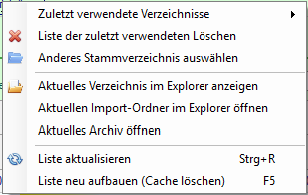
Im Kontextmenü steht Ihnen eine Liste der zuletzt verwendeten Haupt-Verzeichnisse zur Auswahl - oder Sie wählen ein anderes Verzeichnis.
E-Mail-Vorlagen
Die Software legt im Benutzer-Dokumentenverzeichnis von Windows ein Unterverzeichnis \Forderungsaufstellung\.EMailVorlagen an.
Sie bearbeiten die E-Mail-Vorlagen mit dem Menübefehl
Extras > Vorlagen E-Mails.
Die Vorlagen bestehen aus Textdateien mit der Dateinamenserweiterung .mail367, zum Beispiel Standard.mail367 für die Vorlage Standard.
Die Software erlaubt unterschiedliche Vorlagen für Gläubiger, Schuldner und sonstige Empfänger. Diese befinden sich in den Unterverzeichnissen:
\Forderungsaufstellung\.EMailVorlagen\Gläubiger
\Forderungsaufstellung\.EMailVorlagen\Ohne
\Forderungsaufstellung\.EMailVorlagen\Schuldner
Falls Sie ein anderes Standard-Verzeichnis für die Datei-Ablage gewählt haben, kopieren oder verschieben die bei der Installation angelegten Standard-E-Mail-Vorlagen in dieses Verzeichnis.
Backup
Alle Nutzdaten der Software liegen in einzelnen Dateien vor.
Sie kopieren diese auf eine Backup-Medium, indem Sie alle Verzeichnisse kopieren, die Forderungskonten mit der Dateinamenserweiterung .367 oder E-Mail-Vorlagen mit der Erweiterung .mail367 enthalten.
Falls Sie keine Änderungen an den vor eingestellten Ablageverzeichnissen vorgenommen haben, brauchen Sie nur das Verzeichnis \Forderungsaufstellung im Benutzer-Dokumentenverzeichnis mit allen Unterverzeichnissen zu sichern:
C:\Benutzer\<Benutzername>\Dokumente\Forderungsaufstellung
Professional-Plus-Lizenz: Außerdem sichern Sie alle Vorlagen für Mahnschreiben im Öffentlichen Dokumenten-Verzeichnis, also beispielsweise:
C:\Benutzer\Öffentlich\Öffentliche Dokumente\Forderungsaufstellung367\Vorlagen
oder
C:\Users\Public\Documents\Forderungsaufstellung367\Vorlagen
Vorlagen für Mahnschreiben
Diese Funktion steht nur in der Professional Plus Lizenz zur Verfügung.
Vorlagen für Mahnungen und andere Anschreiben an Gläubiger findet die Software im öffentlichen Dokumenten-Verzeichnis von Windows in einem Unterverzeichnis \Forderungsaufstellung367\Vorlagen. Das kann beispielsweise sein:
C:\Benutzer\Öffentlich\Öffentliche Dokumente\Forderungsaufstellung367\Vorlagen
oder
C:\Users\Public\Documents\Forderungsaufstellung367\Vorlagen
Archiv
Diese Funktion steht nur in der Professional Plus Lizenz zur Verfügung.
Archivierte Forderungskonten werden in ein Unterverzeichnis .archiv des Hauptverzeichnisses verschoben, also beispielsweise:
C:\Benutzer\<Benutzername>\Dokumente\Forderungsaufstellung\.archiv
Konfigurationsdateien
Die folgenden technischen Hinweise helfen, die Software für einen Mehrbenutzerbetrieb zu konfigurieren und sonst nicht sichtbare Einstellungen zu überprüfen.
Nutzer der Software müssen diese Hinweise nicht lesen.
Die Konfigurationsdateien werden im öffentlichen Dokumenten-Verzeichnis von Windows in einem Unterverzeichnis \Forderungsaufstellung367\System abgelegt. Das kann beispielsweise sein:
C:\Benutzer\Öffentlich\Öffentliche Dokumente\Forderungsaufstellung367\System
oder
C:\Users\Public\Documents\Forderungsaufstellung367\System
EZB.247
Diese Datei enthält die Tabelle der Basis-Zinsänderungen der Europäischen Zentralbank (EZB) und die Regelmäßige Verjährungsfrist für Zinsforderungen.
Nehmen Sie hier keine Änderungen vor, sondern verwenden im Programm den Dialog Änderungen des Basiszinssatzes.
FaConfig.247
Diese Datei enthält
- Einstellungen der Oberfläche (Formatierungen von Datum und Beträgen)
- Voreinstellung Standard-Verzinsungsmethode (360 oder 365 Tage)
- Verzeichnis, in dem neue Dokumente erstellt werden
- Kopfdaten zu vorgeschlagenen Gläubigern
Core367.ini
Die Datei enthält die Pfade zu den anderen beiden Konfigurationsdateien.

Den Pfad zur EZB.247 sollte für alle Benutzer identisch sein.
Den Pfad zur FaConfig.247 kann für bestimmte Benutzergruppen oder einzelne Benutzer unterschiedlich gewählt werden.