Buchungstypen
Wie verbuche ich was?
Vorbemerkung
Die Software Forderungsaufstellung 367 kennt 12 verschiedene Buchungstypen, diese haben unterschiedliche Wirkungen:
- Sollstellungen (Hauptforderung, Forderungsänderungen, Kosten, festgesetzte Kosten)
- Sollstellungen für Zinsen erfolgt in der Regel automatisch (Zinsen bis heute) — manuelle Änderungen sind möglich (Zinsänderung, Zinsen auf HF, Zinsen auf Kosten, Zinstitulierung)
- Ist-Eingang (Zahlung, Zahlung auf HF)
Zahlungseingänge werden automatisch gemäß § 367 BGB in folgender Reihenfolge verbucht: verzinsliche Kosten, unverzinsliche Kosten, Zinsen auf Hauptforderung, Zinsen auf Kosten, Hauptforderung. Dafür bildet die Software verschiedene Verrechnungsgruppen:
- verzinsl. Kosten
- unverzinsliche Kosten
- HF-Zinsen
- Kosten-Zinsen
- Hauptforderung
Sie können manuell eine andere Verrechnung wählen.
Ablauf
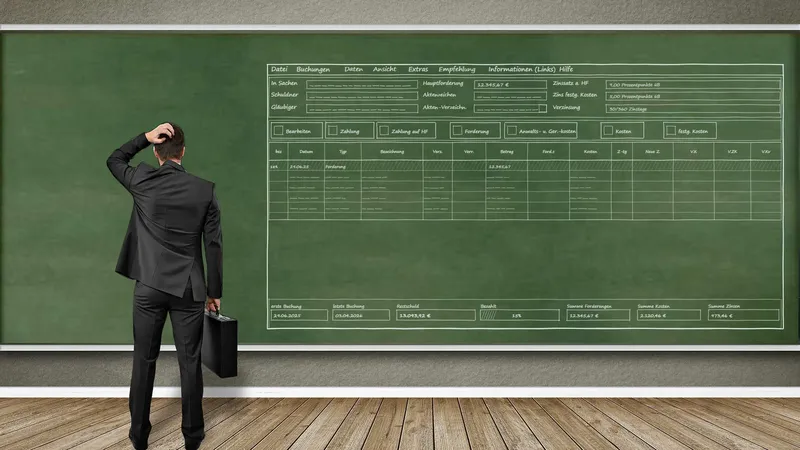
Zum Buchen schalten Sie die Journalansicht ein.

Die häufigsten Buchungstypen erreichen Sie direkt über die Buttons oberhalb des Journals. Alle Buchungstypen über
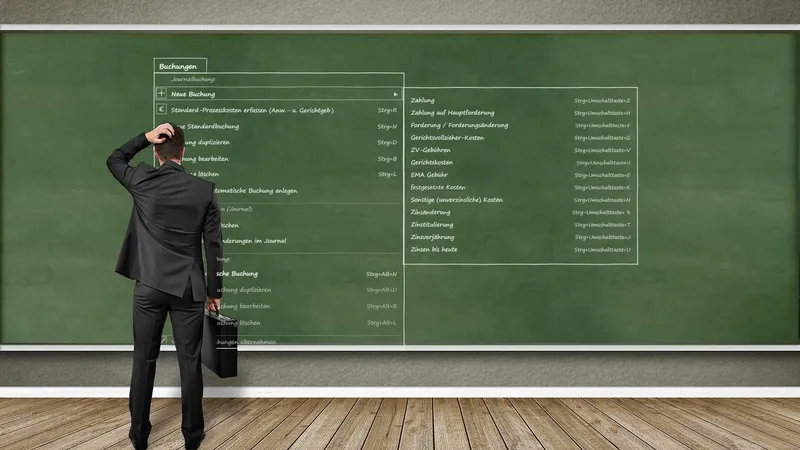
- das Menü Buchungen,
- das Untermenü Buchungen > Neue Buchung,
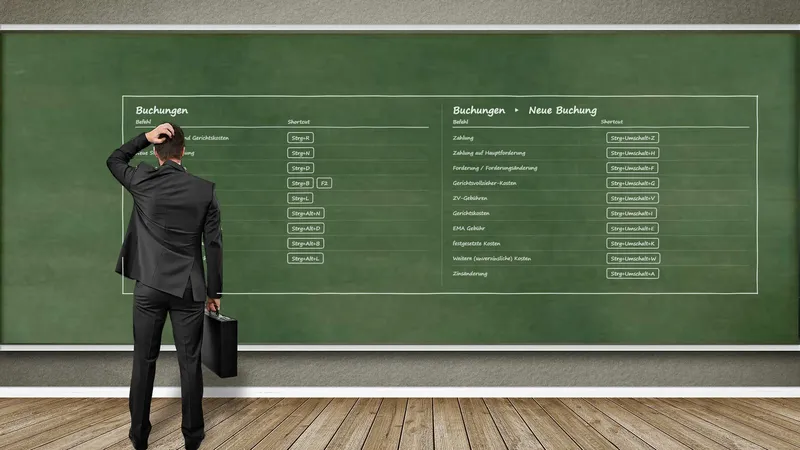
- die entsprechenden Tastatur-Shortcuts.
Buchung bearbeiten
Eine bestehende Buchung ändern Sie
- über den Button Bearbeiten
- durch Doppelklick auf die Buchungszeile,
- mit den Tasten F2 oder Strg+B,
- über die rechte Maustaste.
Buchung löschen
Sie löschen die aktuelle Buchung vollständig
- mit den Tasten Strg+L,
- über die rechte Maustaste.
Buchung duplizieren
Kopieren Sie die aktuelle Buchung in eine neue
- mit den Tasten Strg+D,
- über die rechte Maustaste.
Übersicht der Buchungstypen
| Buchungstyp | Wirkung | Verrechnungsgruppe | Wert im Journal | vorgeschlagene Bezeichnungen | Tastatur-Shortcut |
|---|---|---|---|---|---|
| Forderung | Sollstellung | Hauptforderung | positiv + | Forderung | Strg+Umschalt+F |
| Hauptforderung | |||||
| Mietforderung | |||||
| Leasingrate | |||||
| Rechnung | |||||
| Forderung | Ausbuchung | Hauptforderung | negativ − | Forderungsänderung | Strg+Umschalt+F |
| Standard-Prozesskosten | Sollstellung | unverzinsliche Kosten | positiv + | Anwalts-Gebühren | Strg+R |
| Gerichtskosten | |||||
| Kosten | Sollstellung | unverzinsliche Kosten | positiv + | Anwalts-Gebühren | |
| EMA-Auskunft | |||||
| EV-Gebühr | |||||
| Gerichtskosten | Strg+Umschalt+I | ||||
| Gerichtsvollzieher-Kosten | Strg+Umschalt+G | ||||
| Mahnkosten | |||||
| Recherchekosten (Detektei) | |||||
| Weitere unverzinsliche Kosten | Strg+Umschalt+W | ||||
| ZV-Gebühr | Strg+Umschalt+V | ||||
| Festgesetzte Kosten | Sollstellung | verzinsl. Kosten | positiv + | Festgesetzte Kosten | Strg+Umschalt+K |
| verzinste Kosten | Sollstellung | verzinsl. Kosten | positiv + | – | |
| Zahlung | Ist-Eingang | – | negativ − | Zahlung | Strg+Umschalt+Z |
| Zahlung auf Hauptforderung | |||||
| Mietzahlung | |||||
| Rate | |||||
| Mietzahlung <Monat> | |||||
| Zahlung auf HF | Ist-Eingang | – | negativ − | Zahlung auf Hauptforderung | Strg+Umschalt+F |
| Zinsänderung | Korrektur | HF-Zinsen | Zinsänderung | Strg+Umschalt+A | |
| Kosten-Zinsen | Zinsänderung | Strg+Umschalt+A | |||
| Zinsen auf HF | Sollstellung | HF-Zinsen | positiv + | ||
| Zinsen auf Kosten | Sollstellung | Kosten-Zinsen | positiv + | ||
| Zinsen bis heute | Sollstellung | – | positiv + | Zinsen bis heute | Strg+Umschalt+U |
| Zinstitulierung | Ausbuchung + Sollstellung | Hauptforderung | positiv + | Zinstitulierung | Strg+Umschalt+T |
| Zinsverjährung | Ausbuchung | HF-Zinsen | negativ − | Zinsverjährung | Strg+Umschalt+J |
| Kosten-Zinsen | negativ − | Zinsverjährung | Strg+Umschalt+J |
Forderung
Sie buchen eine oder mehrere Forderungen mit dem Menübefehl Buchungen > Forderung / Forderungsänderung oder Strg+Umschalt+F.


Wichtig! Das einzugebende Datum ist das Fälligkeitsdatum der Forderung. Ab dem darauffolgenden Tag werden Zinsen auf die Forderung berechnet.
Den Zinssatz geben Sie als variablen (x % über Basiszins) oder fixen Zinssatz an.
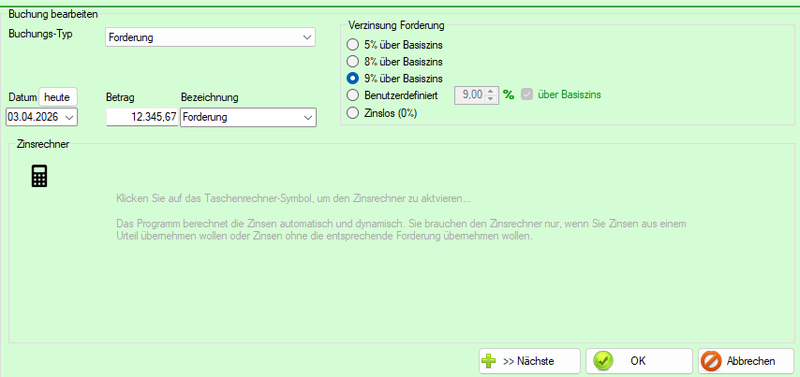
Wurde bereits eine Forderung gebucht, sind die Felder Datum und Betrag mit den letzten Einträgen vor belegt, hier mit den Beispielwerten aus dem Schnellstart.
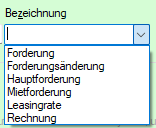
Die Bezeichnung können Sie frei wählen, Vorschläge erhalten Sie über das Dropdown-Feld.
Alle Verzinsungen werden aufgrund der Daten automatisch berechnet.
Schließen Sie die Buchung mit dem Button OK ab oder erfassen Sie gleich die nächste Buchung mit dem Button >>Nächste.
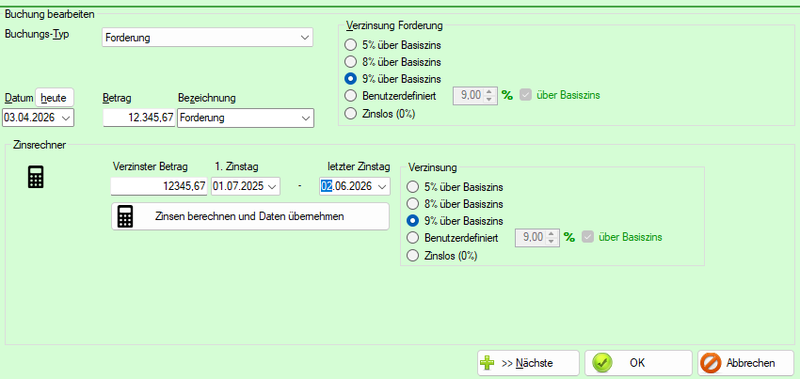
In Ausnahmefällen kann es vorkommen, dass Sie Zinsen abweichend berechnen müssen. Dabei hilft der Zinsrechner.
Kosten
Mit dem Buchungstyp Kosten erfassen Sie unverzinsliche Kosten.

Wenn das Feld Betrag aktiv ist, erscheint das Symbol für den integrierten Taschenrechner.
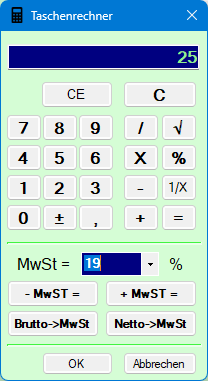
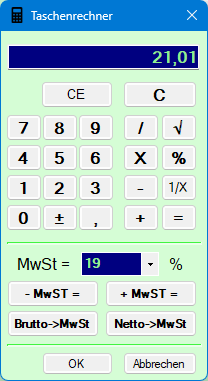
Die berechneten Beträge werden mit dem Button OK in die Buchung übernommen, hier der Nettobetrag ohne Umsatzsteuer.

Die Bezeichnung können Sie frei wählen, im Dropdown werden Vorschläge zur schnellen Übernahme angezeigt.
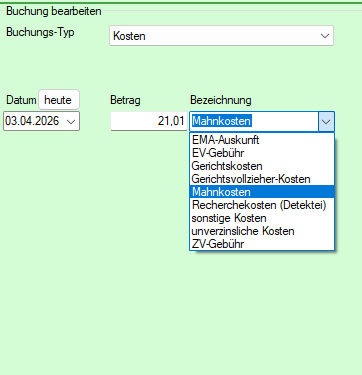
Zur schnellen Erfassung legen Sie eine neue Buchung direkt mit der richtigen Bezeichnung über Tastenkombinationen an.
Strg+Umschalt+G Gerichtsvollzieher-Kosten
Strg+Umschalt+V Zwangsvollstreckungs-Gebühren
Strg+Umschalt+I Gerichtskosten
Strg+Umschalt+E Einwohnermeldeamt Adressermittlung
Strg+Umschalt+W Weitere unverzinsliche Kosten
Standard-Prozesskosten
Die Gerichtskosten und Anwaltsgebühren werden schon bei der Neuanlage des Forderungskontos erfasst.

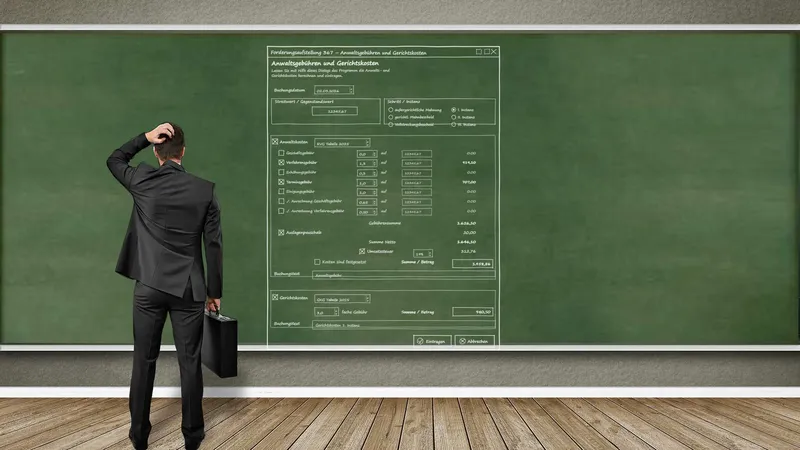
Zum Buchen weiterer Anwaltsgebühren und Gerichtskosten verwenden Sie den Menübefehl Buchungen > Anwaltsgebühren und Gerichtskosten oder Strg+R, hier für die 2. Instanz.
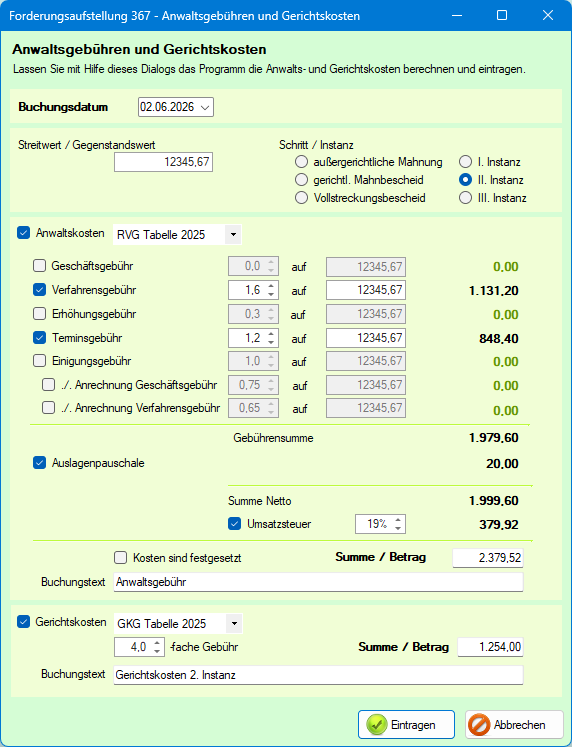
Mit dem Button Eintragen oder Eingabe ↩ legen Sie zwei Kosten-Buchungen an: Gerichtskosten 2. Instanz und Anwaltsgebühren.
Festgesetzte Kosten

Sie buchen festgesetzte Kosten mit dem Menübefehl Buchungen > Festgesetzte Kosten oder Strg+Umschalt+K.

Das vorgeschlagene Datum entspricht dem der letzten Buchung in dieser Forderungsaufstellung.
Sie tragen hier das Datum aus dem Kostenfestsetzungsbeschluss ein, das entspricht meist dem Datum, an dem Kostenfestsetzungsantrag bei Gericht eingegangen ist. Die Verzinsung beträgt in der Regel 5 Prozentpunkte über dem jeweiligen Basiszinssatz.
Falls Sie bereits Anwalts- und Gerichtskosten erfasst haben, können Sie auch einfach die entsprechenden Buchungen öffnen und danach Datum und Buchungstyp ändern.
Verzinste Kosten
Für den seltenen Fall, dass Kosten ohne Kostenfestsetzungsbeschluss verzinst werden sollen, verwenden Sie den Menübefehl Buchungen > neue Standardbuchung oder Strg+N.
Wählen Sie den Buchungs-Typ verzinste Kosten und tragen Datum der Fälligkeit, Betrag, Bezeichnung und den Zinssatz ein.

Schließen Sie die Buchung mit Eingabe ↩ oder dem Button OK ab.
Zahlung
Eingehende Zahlungen verbuchen Sie mit dem Menübefehl Buchungen > neue Buchung > Zahlung oder Strg+Umschalt+Z.
Tragen Sie das Datum des Zahlungseingangs und den Betrag der Zahlung ein. Falls nötig, ergänzen Sie die Bezeichnung.
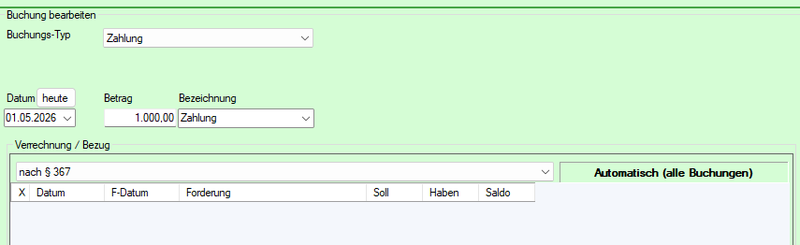
In der Regel erfolgt die Verrechnung gemäß § 367 BGB. Sie können allerdings eine andere Verrechnung vornehmen.
Dazu werden alle Verrechnungsgruppen zur Auswahl angezeigt.
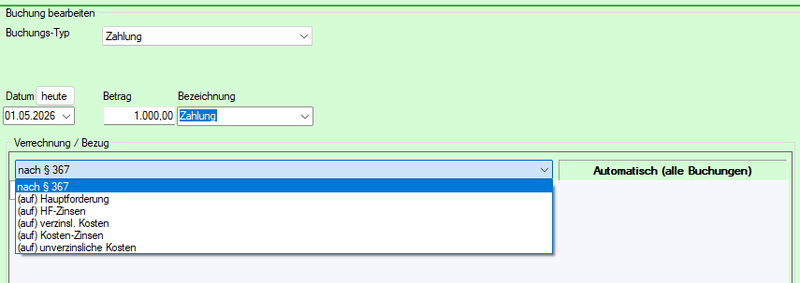
Soll die Zahlung beispielweise auf nur auf die festgesetzten Kosten erfolgen, wählen Sie (auf) verzinsl. Kosten.
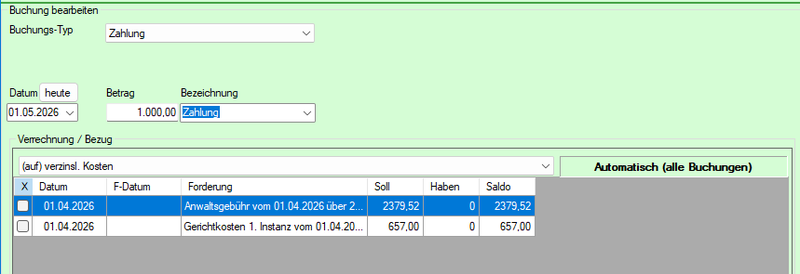
In diesem Fall markieren Sie die Kostenposition, mit der verrechnet werden soll.
Falls Sie keine Buchung markieren, wird das Programm eine Verrechnung automatisch vornehmen.
Schließen Sie mit dem Button OK oder Eingabe ↩ ab.
Mit dem Button >>Nächste erfassen Sie eine weitere Buchung.
Zahlung auf Hauptforderung
Die Zahlung auf Hauptforderung ist ein Sonderfall der Zahlung.
Mit dem Menübefehl Buchungen > neue Buchung > Zahlung oder Strg+Umschalt+H wählen Sie direkt die Verrechnungsgruppe Hauptforderung.
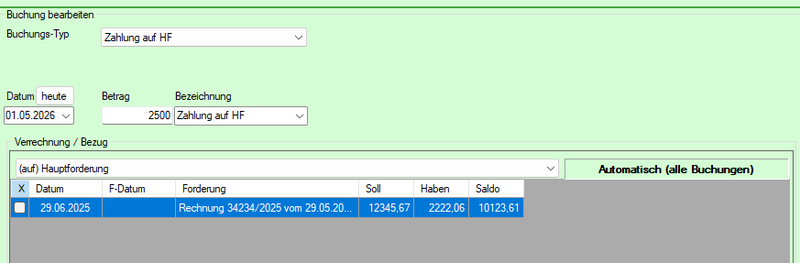
Schließen Sie mit dem Button OK oder Eingabe ↩ ab.
Zinsänderungen
Genau wie Zahlungen beziehen sich Zinsänderungen immer auf eine bestimmte Verrechnungsgruppe, oder gegebenenfalls auf eine oder mehrere Teilforderungen.
Verwenden Sie den Menübefehl Buchungen > neue Buchung > Zinsänderung oder Strg+Umschalt+A.
Wählen Sie die Verrechnungsgruppe und eine oder mehrere Forderungen aus, auf die sich die Zinsänderung beziehen soll.
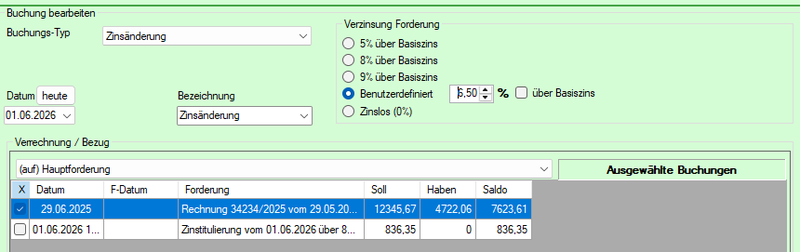
Im Beispiel sollen nur die die Zinsen der Hauptforderung ab 1. Juni mit 6,50 % über Basiszins verzinst werden.
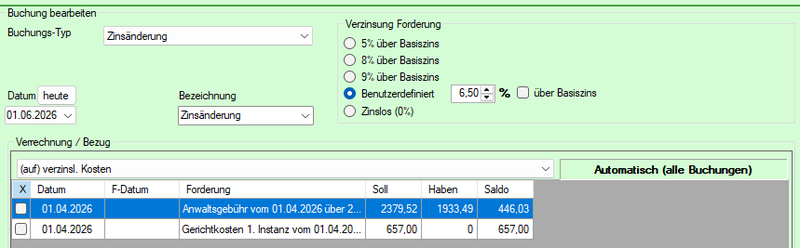
Wählen Sie keine Forderung aus, wirkt sich die Zinsänderung automatisch auf alle Forderungen aus.
Schließen Sie mit dem Button OK oder Eingabe ↩ ab.
Zinsen auf Hauptforderung
Mit diesem Buchungstyp können Sie die Zinsen auf die Hauptforderung manuell hinzufügen. Falls nötig, unterstützt Sie der Zinsrechner.
Hinweis!
Die Zinsen auf die Hauptforderung werden vom Programm automatisch berechnet. In Ausnahmefällen kann es vorkommen, dass Sie einen festgesetzten Betrag eintragen oder eine andere Zinsberechnung vornehmen wollen.
In diesem Fall legen Sie die Buchung an mit dem Menübefehl Buchungen > Neue Standardbuchung oder Strg + N und wählen Zinsen auf HF.
Um den Betrag zu ermitteln, unterstützt Sie bei Bedarf der Zinsrechner.
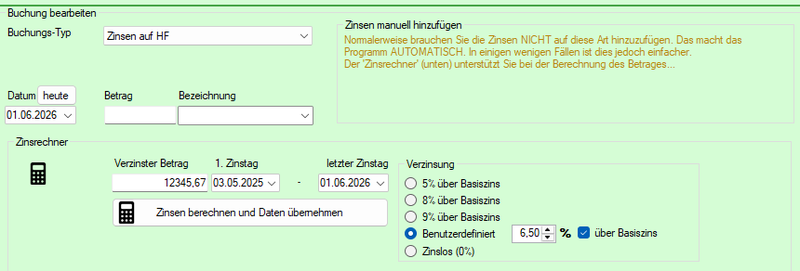
Tragen Sie Betrag, Verzinsungszeitraum und Zinssatz ein.
Der Button Zinsen berechnen und Daten übernehmen trägt den errechneten Betrag und die Bezeichnung in die Buchung ein, in diesem Fall 1.056,43 € und Zinsen: 6,50 % üB auf 12.345,67 v. 03.05.25 - 01.06.26.
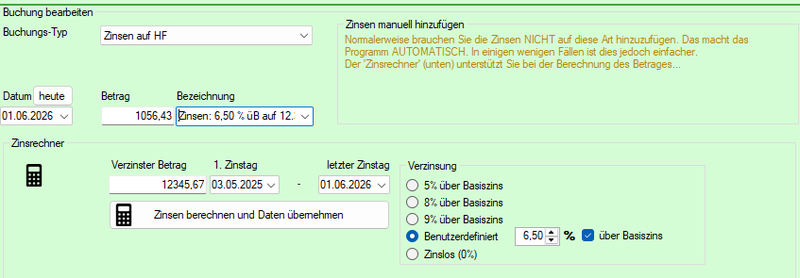
Schließen Sie mit dem Button OK oder Eingabe ↩ ab.
Sie sollten anschließend die Verzinsung der bisher eingegeben Forderungen überprüfen und gegebenenfalls auf zinslos stellen.
Zinsen auf Kosten
Mit diesem Buchungstyp können Sie die Zinsen auf verzinsliche Kosten manuell hinzufügen. Falls nötig, unterstützt Sie der Zinsrechner.
Hinweis!
Die Zinsen auf die Kosten werden vom Programm automatisch berechnet. In Ausnahmefällen kann es vorkommen, dass Sie einen festgesetzten Betrag eintragen oder eine andere Zinsberechnung vornehmen wollen.
In diesem Fall legen Sie die Buchung an mit dem Menübefehl Buchungen > Neue Standardbuchung oder Strg + N und wählen Zinsen auf Kosten.
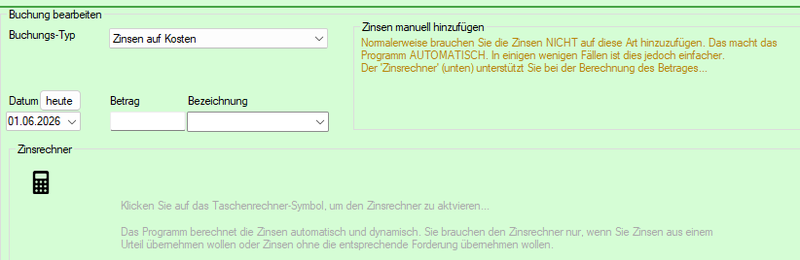
Um den Betrag zu ermitteln, unterstützt Sie bei Bedarf der Zinsrechner (siehe Abschnitt Zinsen auf Hauptforderung).
Schließen Sie mit dem Button OK oder Eingabe ↩ ab.
Sie sollten anschließend die Verzinsung der bisher eingegeben Kostenpositionen überprüfen und gegebenenfalls auf zinslos stellen.
Zinsen bis heute
Diese Buchung berechnet die bisher aufgelaufenen Zinsen bis zu einem bestimmten Datum.
In der Journalansicht ist sie immer als letzte Buchung mit dem aktuellen Tagesdatum zu sehen.
Um die Zinsen bis zu einem bestimmten Datum zu berechnen, verwenden Sie den Menübefehl Buchungen > neue Buchung > Zinsen bis heute oder Strg+Umschalt+U.
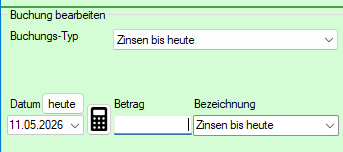
Geben Sie das Datum an, bis dem Sie die Zinsen berechnen möchten.
Schließen Sie mit dem Button OK oder Eingabe ↩ ab.

Im Journal wird eine neue Buchungszeile mit dem eingegebenen Datum angelegt.
Die Buchung ist berechnungsneutral. Sie können zum beliebigen Zeitpunkten eine Zinsberechnung durchführen, die Saldenübersicht ändert sich nicht. Die Eingabe eines Betrags ist nicht relevant.
Zinstitulierung
Mithilfe der Zinstitulierung wird ein Teilbetrag einer restlichen Zinsforderung (also einem „Zinskonto“) ausgebucht und eine neue Forderung eingebucht.
Dadurch kann die neue Forderung auch verzinst werden. Außerdem verjähren diese nicht wie die restlichen Zinsen nach drei bis vier Jahren.
Verwenden Sie den Menübefehl Buchungen > neue Buchung > Zinstitulierung oder Strg+Umschalt+T.
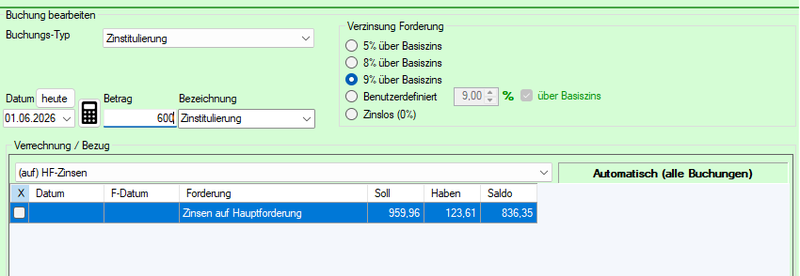
- Wählen Sie aus, ob die Zinsen auf Hauptforderung oder die Zinsen auf Kosten tituliert wurden.
- Geben Sie das Datum der Fälligkeit der titulierten Forderung an - Zinsen werden ab dem darauffolgenden Tag berechnet.
- Geben Sie Betrag und Bezeichnung an.
- Schließen Sie mit dem Button OK oder Eingabe ↩ ab.

In der Saldenübersicht werden die titulierten Zinsen separat aufgeführt.
Über die Ansicht > Forderungs- und Zinskonten können Sie verfolgen, wie sich die Zinstitulierung auswirkt.
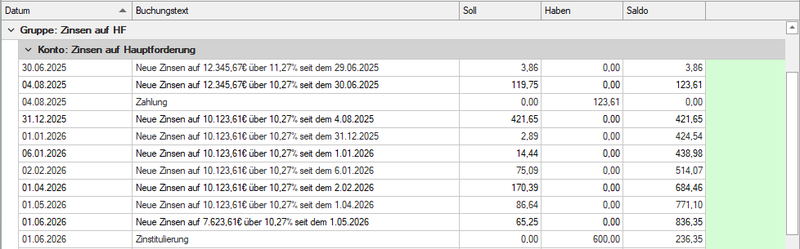
Im Konto Zinsen auf Hauptforderung werden die titulierten Zinsen ausgebucht.
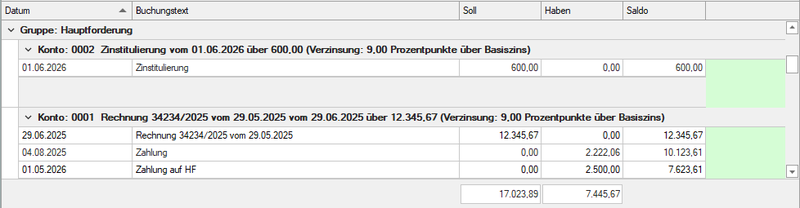
Dafür wurde in der Verrechnungsgruppe Hauptforderung eine neue Buchung angelegt.
Zinsverjährung
Gemäß §§ 195 BGB (Regelmäßige Verjährungsfrist) und 199 Abs. 1 BGB (Beginn der regelmäßigen Verjährungsfrist und Verjährungshöchstfristen) beginnt die dreijährige Verjährungsfrist mit Schluss des Jahres, in dem Anspruch entstanden ist.
Zinsverjährung auf Hauptforderungs-Zinsen
Die Software prüft automatisch beim Öffnen eines Forderungskontos, ob die Zinsen in die Verjährungsfrist fallen und weist auf mögliche verjährte Zinsen hin.
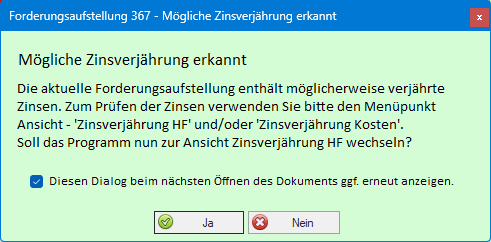
Bestätigen Sie den Dialog mit Ja und wechseln in die Ansicht Zinsverjährung Hauptforderung.
Alternativ verwenden Sie den Menübefehl Ansicht > Zinsverjährung HF oder Strg+Alt+H.
Auf der linken Seite sehen Sie alle Buchungen auf dem Zinskonto Hauptforderung.
Auf der rechten Seite sehen Sie alle Buchungen, die mindestens drei Jahre vor dem von Ihnen ausgewählten Zinsverjährungs-Zeitpunkt liegen, der stets auf einen 1. Januar fallen muss.
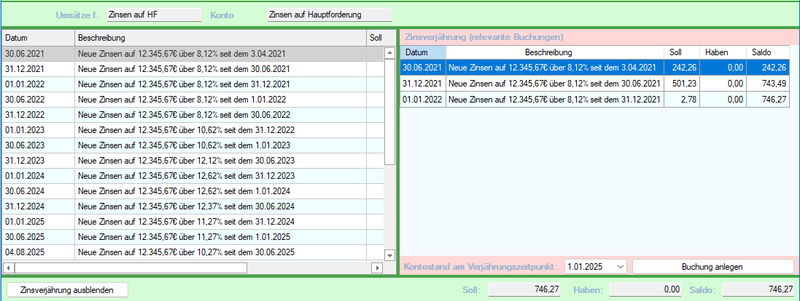
Im Beispiel mit Verjährungszeitpunkt 1.1.2025 sind das alle Buchungen auf dem Zinskonto, die in die Verjährungsfrist zum Ablauf des Jahres 2024 fallen.
Mit dem Button Buchung anlegen werden die aufgelaufenen Zinsen zum 31.12.2024 als Buchung Zinsverjährung zum 1.1.2025 angelegt.
Wichtig: Wenn Sie für mehrere Jahre eine Zinsverjährung berechnen wollen, wählen Sie zunächst den frühestmöglichen Verjährungszeitpunkt aus. Berechnen Sie zunächst für diesen die Zinsverjährung und wählen Sie dann die Zinsverjährungsansicht erneut aus.
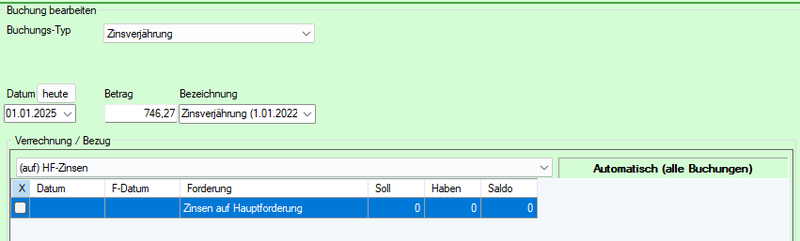
Das Datum des Verjährungszeitpunkts, Betrag der verjährten Zinsen als Saldo aller offenen Zinsen, die am 1.1.2025 älter als drei Jahre waren und die Bezeichnung Zinsverjährung (1.01.2022 / 1.01.2025) sind schon eingetragen.
Schließen Sie mit dem Button OK oder Eingabe ↩ ab.
Achtung: Führen Sie die Buchungen chronologisch für die Zinsen auf Hauptforderung und für die Zinsen auf Kosten durch. Ansonsten kann das Ergebnis wegen falscher Verrechnung der nachfolgenden Zahlungen möglicherweise verfälscht sein.
#semanticmarketing
Zinsverjährung auf Kosten-Zinsen
Benutzen Sie den Menübefehl Ansicht > Zinsverjährung Kosten oder Strg+Alt+K.
#semanticmarketing
Zinsverjährung bei zwischenzeitlicher Zahlung
#semanticmarketing